
 Home
Home Kurzanleitungen
Mailserver
Dieses Dokument gibt einen Überblick über Einstellungen für den Mailverkehr der Firma.
Allgemein
top
Konto hinzufügen
Thunderbird kann von jedem Benutzer selber eingerichtet werden:
-
Thunderbird starten
- über das Menü die Konten-Einstellungen öffnen
(Menü --> Einstellungen --> Konten-Einstellungen)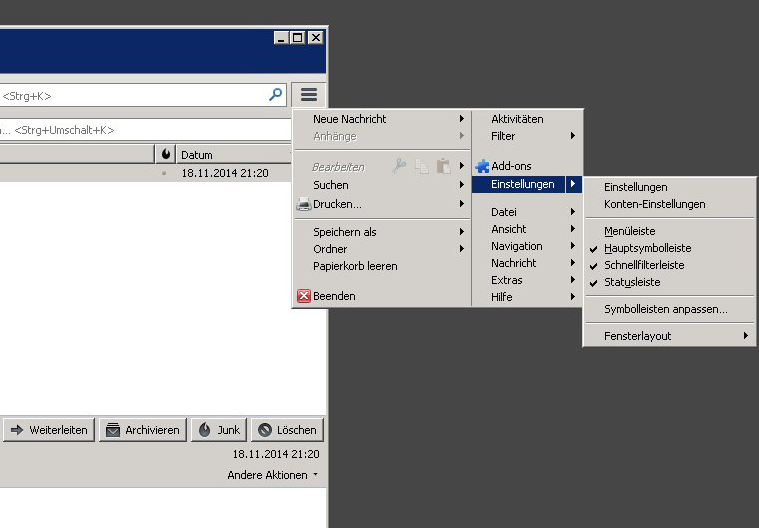
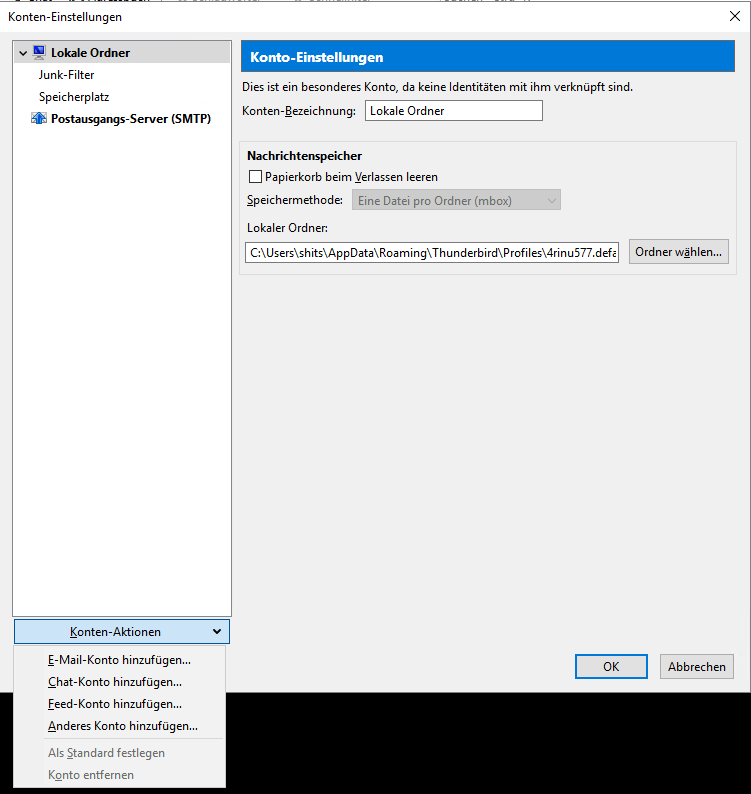
- im folgenden Dialog kann muss man im linken unteren Bereich, das
Pulldown-Menü Konten-Aktionen öffnen und wählt
dort den Punkt E-Mail-Konto hinzufügen
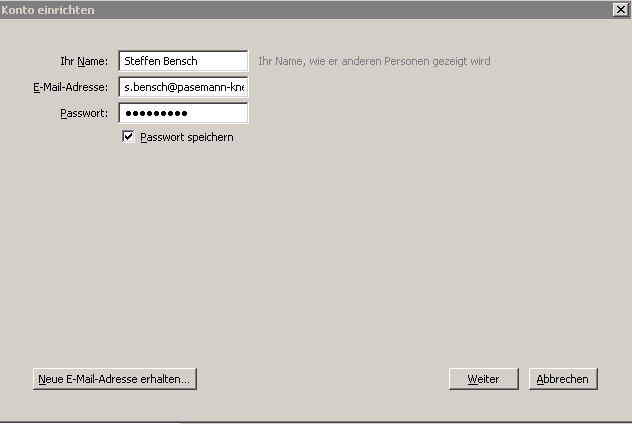
- es öffnet sich ein weiterer Dialog in dem man seine Zugangsdaten
eintragen muss (falls nicht mehr zur Hand, Hr. Pasemann fragen): Die eingegeben Daten werden durch den Weiter-Button bestätigt.
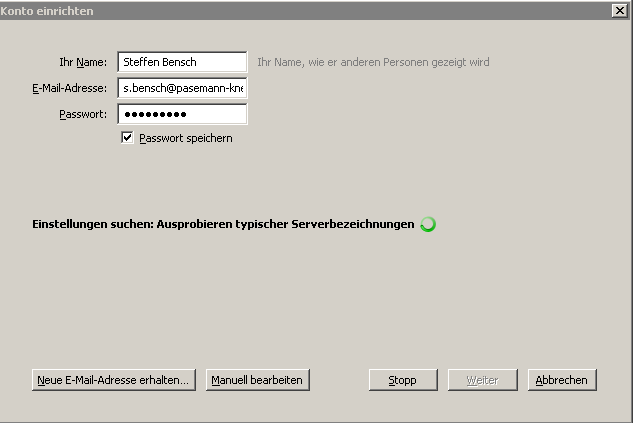
- Thunderbird versucht nun die Einstellungen automatisch zu ermitteln.
Dies schlägt fehl, das ist aber korrekt so und die Einstellugen werden
im nächsten Schritt manuell vorgenommen (wer nicht warten möchte,
kann die automatische Suche auch über den Button Manuell
bearbeiten abbrechen).
- in der unteren Hälfte des Dialoges müssen nun die
Mailserver-Einstellungen wie im folgenden Screenshot
ersichtlich, eingestellt werden.
Wichtig als Benutzername muss in beiden Feldern der eigene Benutzername - der kurze ohne Punkte, ohne Domain, ohne @-Zeichen - eingetragen werden. Dies ist normalerweise der, mit der man sich auch am Windows-Rechner anmeldet. Im Zweifel: Hr. Pasemann fragen.
Die Server-Adress (Ein- und Ausgangsserver) lautet: mail.out.pasemann-knesebeck.com.
Wenn die Daten soweit eingetragen sind, kann man durch Klicken auf den Button Erneut testen überprüfen ob die Einstellungen korrekt sind.Wurden alle Daten korrekt eingetragen, kann man über den Button Fertig die Eingaben bestätigen und den Dialog beenden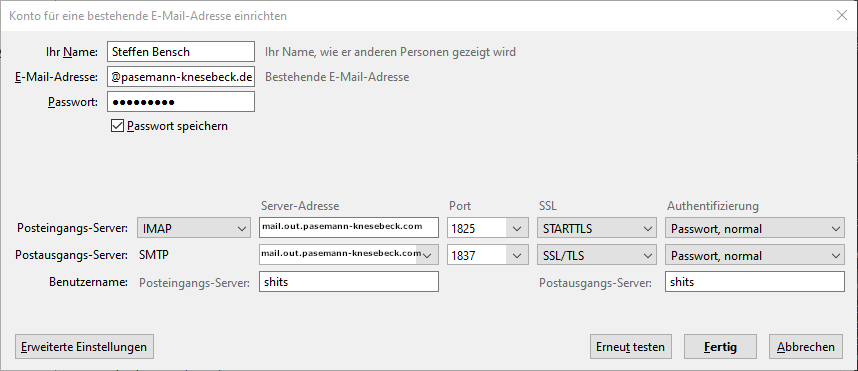
- Die Einrichtung ist nun beendet und im ursprünglichen Dialog
findet man nun das soeben eingerichtete Konto
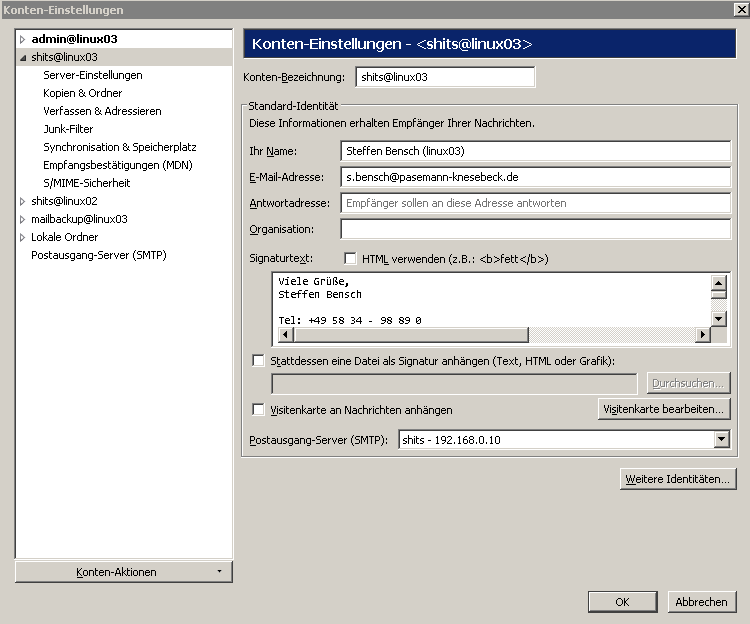
- Beim Einrichten bitte gleich noch die Ordner-Synchronisation deaktivieren.
- Ich empfehle, dass man an dieser Stelle gleich noch den
Signaturtext anpasst:
Viele Grüße,
Steffen Bensch
Tel: +49 58 34 - 98 89 0
Fax: +49 58 34 - 98 89 19
--
Hausanschrift: Walter Pasemann GmbH& Co., Lindenstraße 16, 29379 Wittingen - Knesebeck
Geschäftsführer: Dipl.-Ing. Heinz-Walter Pasemann, Kerstin Pasemann, Dipl.-Ing. Uwe Kraje, Dipl.-Ing. Nils Hilmer
Kommanditgesellschaft: Sitz Knesebeck, Register-Gericht Hildesheim, HRA-Nr. 100025
phG: Pasemann Verwaltungsgesellschaft mbH, Sitz Knesebeck, Register-Gericht Hildesheim, HRB-Nr. 100020
Abwesenheitsnotiz (de-)aktivieren
Es ist nun wieder möglich die Abwesenheitsnotiz für eingehende E-Mails zu (de-)aktivieren.
Dazu existiert im Homeverzeichnis jedes Benutzers auf linux03 (\\linux03\benutzername bzw. im Laufwerk E:) die Datei abwesenheitsnotiz.txt
Zum Aktivieren der Abwesenheitsnachricht, muss in dieser Datei die Variable AKTIV="1" eingetragen werden. Die Deaktivierung erfolgt analog durch den Eintrag AKTIV="0".
Die (De-)Aktivierung kann auf dem Mailserver bis zu 15 Minuten dauern.
Es können folgende weitere Einstellungen vorgenommen werden (dazu einfach den Text zwischen den Anführungszeichen ändern):
- KOPIE_AN: hier kann eine vollständige
E-Mail-Adresse angegeben werden. Eine Kopie jeder
eingehenden Mail wird dann an diese Adresse weitergeleitet.
Bsp: KOPIE_AN="info@pasemann-knesebeck.de" - NICHT_IM_BUERO_BIS: hier kann angegeben werden,
bis zu einschließlich welchen Datum man nicht im Büro ist.
Bsp1: NICHT_IM_BUERO_BIS="19. Juli 2015"
Bsp2: NICHT_IM_BUERO_BIS="kommenden Freitag" - ABSENDER: Dieser Text wird als Absendername
bspw. in der Grußformel der Abwesenheitnotiz genutzt
Bsp: ABSENDER="Steffen Bensch" - ABSENDERMAIL: hier steht Ihre E-Mail-Adresse. Bitte ändern Sie diesen Wert nicht, sonst funktioniert unter Umständen die Abwesenheitsnotiz nicht.
Bitte lassen Sie den Rest der Datei unverändert!
top
Lokale Ordner bereinigen
Thunderbird ist standardmäßig so eingestellt, dass E-Mails zum
schnelleren Zugriff auf den lokalen Rechner heruntergeladen werden.
Das verbraucht nur unnötig Speicherplatz, da alle Mails sich ja
auch schon auf dem Server befinden und dort auch weiterhin vorgehalten werden.
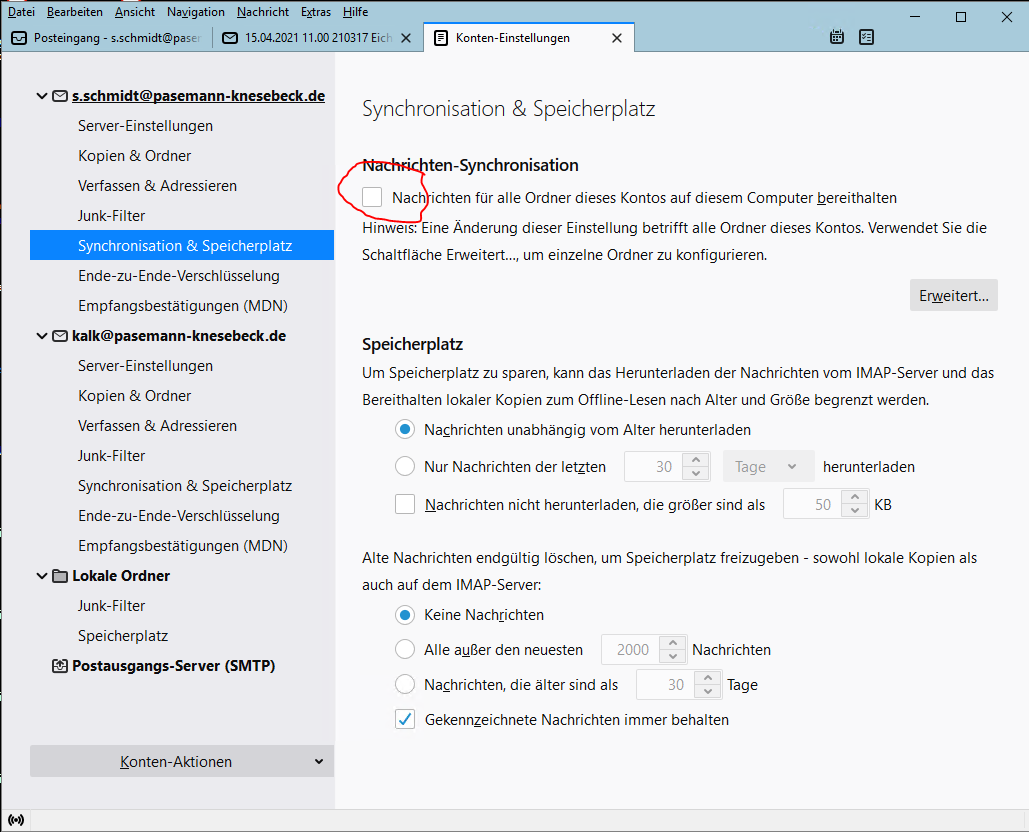
Dazu bitte einfach in den erstellten IMAP-Konten (das muss
für jedes Konto separat eingestellt werden) den Punkt
Synchronisation und Speicherplatz auswählen.
Im sich nun öffnenden Panel einfach das Häkchen beim Punkt
Nachrichten dieses Kontos auf diesem Computer
bereithalten entfernen.
Nachträglich kann man die heruntergeladenen Dateien auch wieder entfernen. In den Kontoeinstellungen findet man dazu den Pfad zum lokalen Ordner:
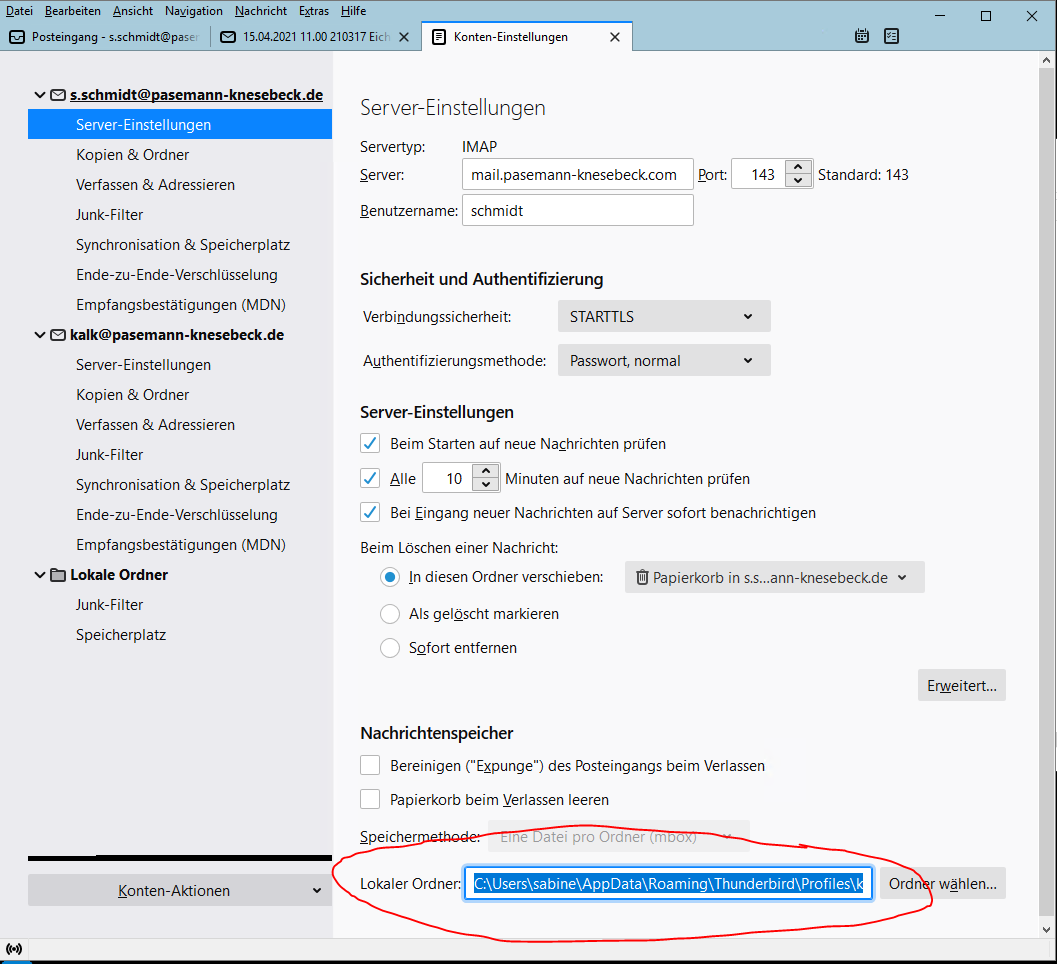
Diesen Pfad einfach per Copy & Paste im Dateiexplorer öffnen und alle Dateien außer der msgFilterRules.dat markierten:
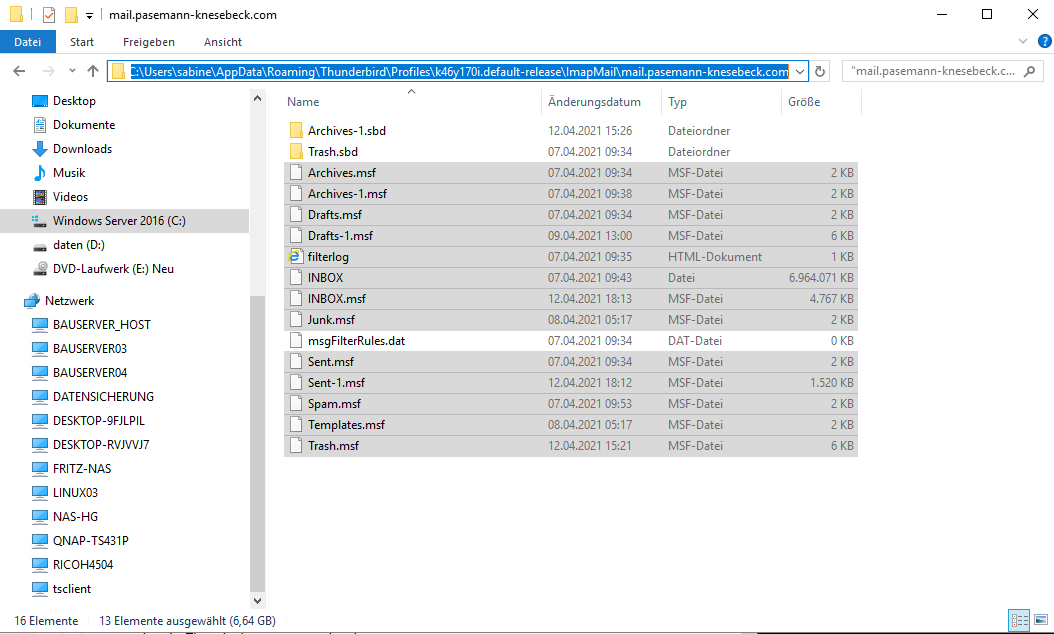
Bevor die Datein gelöscht werden können, muss der Thunderbird beendet werden.
Nach dem Löschen der Dateien, kann Thunderbird einfach wieder geöffnet und genutzt werden.
Die Bereinigung der lokalen Ordner kann in regelmäßigen Abständen vorgenommen werden.
top
Backup
Der aktueller Stand des Mailkontos wird einmal pro Tag direkt auf dem Server gesichert und anschließend per rsync auf die NAS übertragen.
Siehe hierzu auch die Backup-Dokumentation
top
ToDo
- http://www.techiecorner.com/1737/how-to-clear-thunderbird-imap-cache/