
 Home
Home Kurzanleitungen
K9-Mail
Dieses Dokument gibt einen Überblick über das Mailprogramm K9-Mail.
Konto hinzufügen
Hinweis:
Um ein neues Konto im K9-Mail einzurichten, sind die folgenden Schritt nötig:
-
K9-Mail installieren bzw. starten
-
Über das Hauptmenü gelangt man zu den Einstellungen. Im Bereich Konten kann man nun ein neues "Konto hinzufügen".
Anwender, die K9-Mail zum ersten Mal starten, werden sofort zum folgenden Schritt geleitet.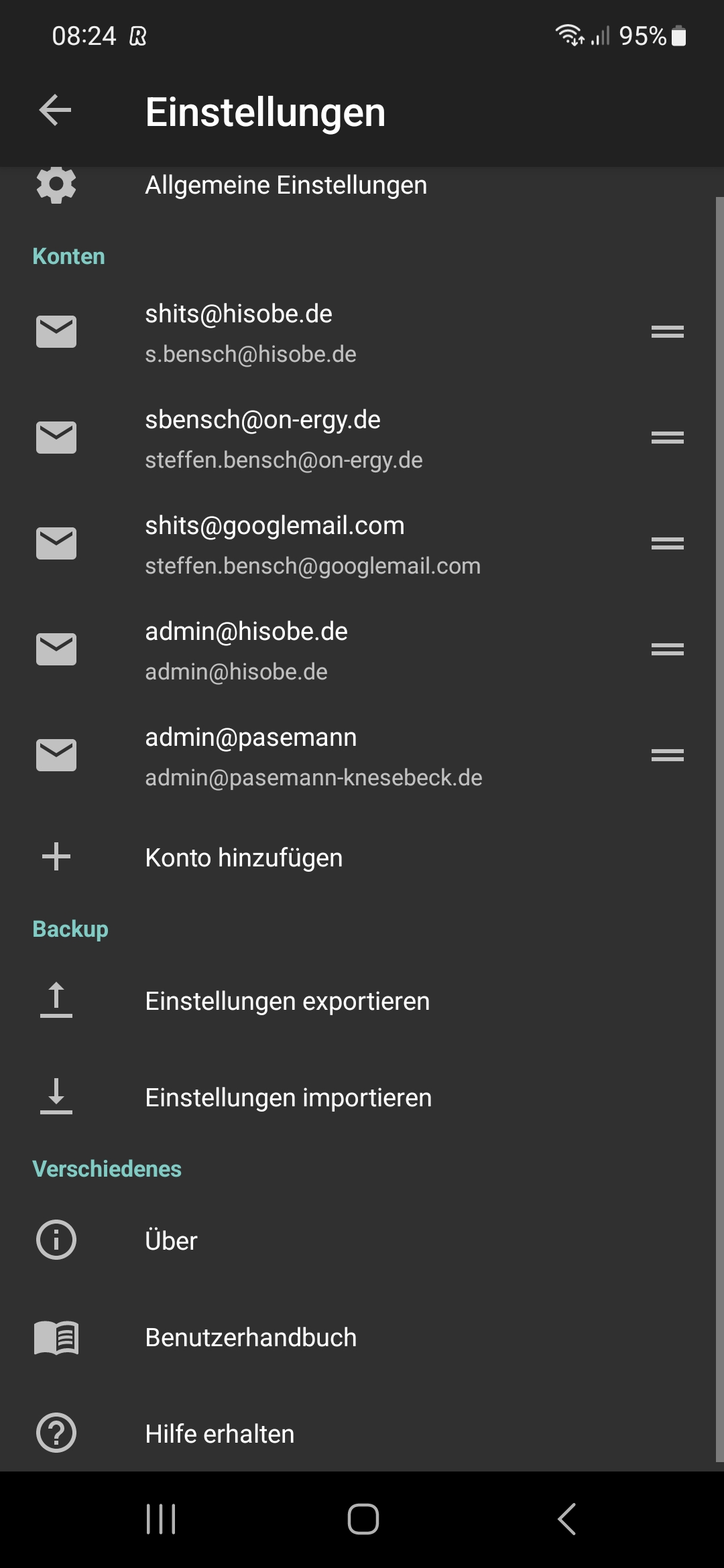
- 1. Schritt
Hier die vollständige E-Mail-Adresse. Danach den Button "Manuelle Einrichtung" anklicken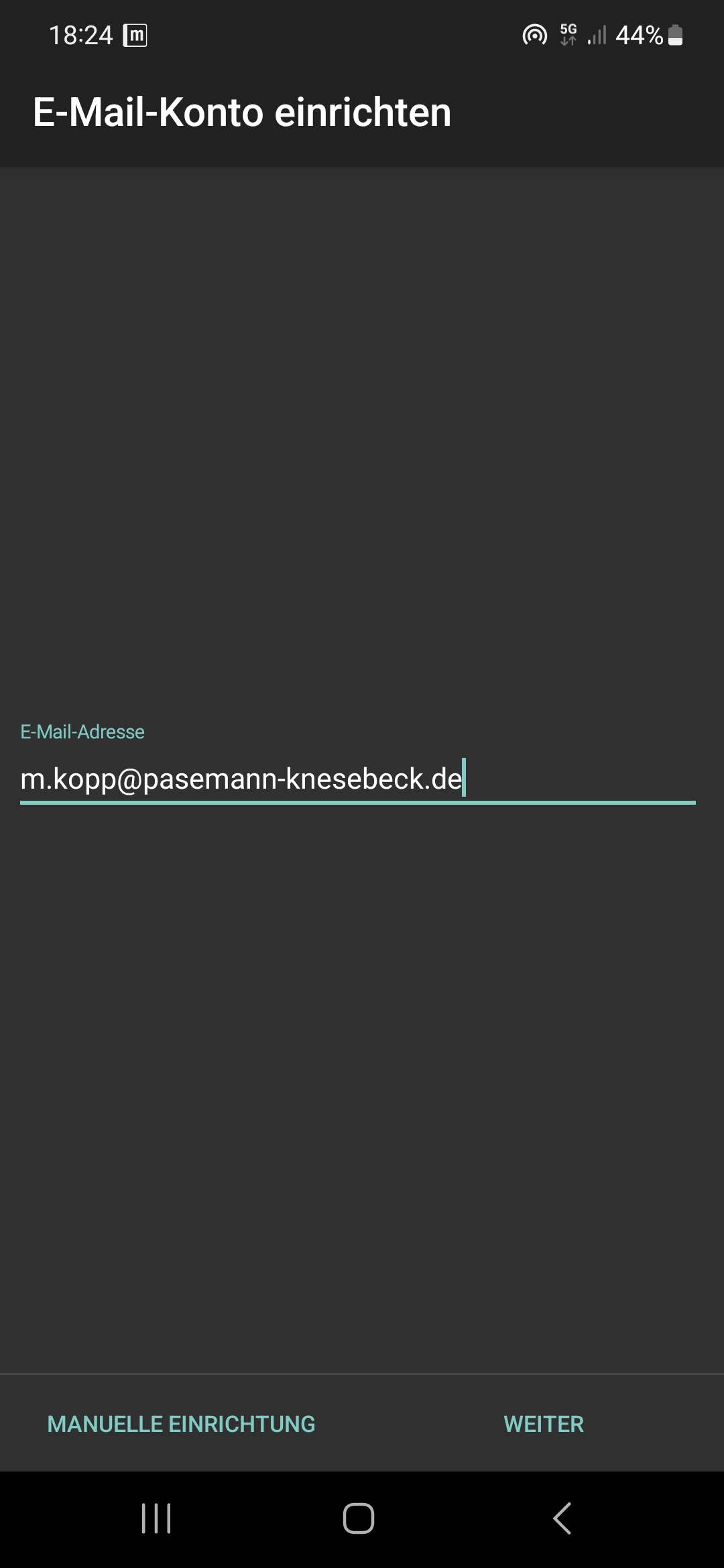
- 2. Schritt
Button "IMAP-Konto" anklicken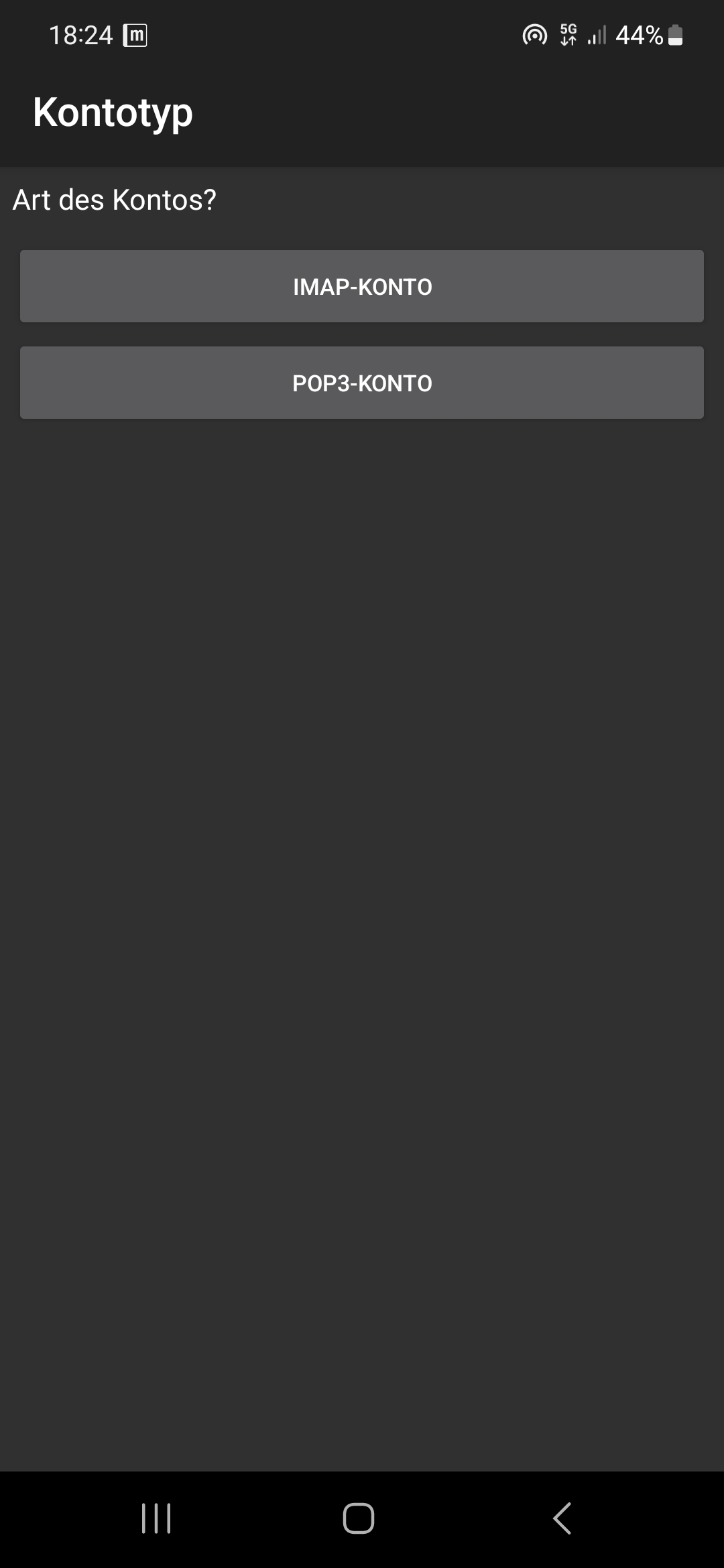
- 3. Schritt
Daraufhin gelangt man zu den Einstellungen des Posteingangservers. Hier sind die im Screenshot zu sehenden Einstellungen durchzuführen.
(Achtung: hier darf auch nur der einfache Benutzername, statt der E-Mail-Adresse stehen).
Die Einstellungen werden mit dem Button "Weiter" und der darauffolgenden Akzeptans des Mailserver-Zertifikates übernommen.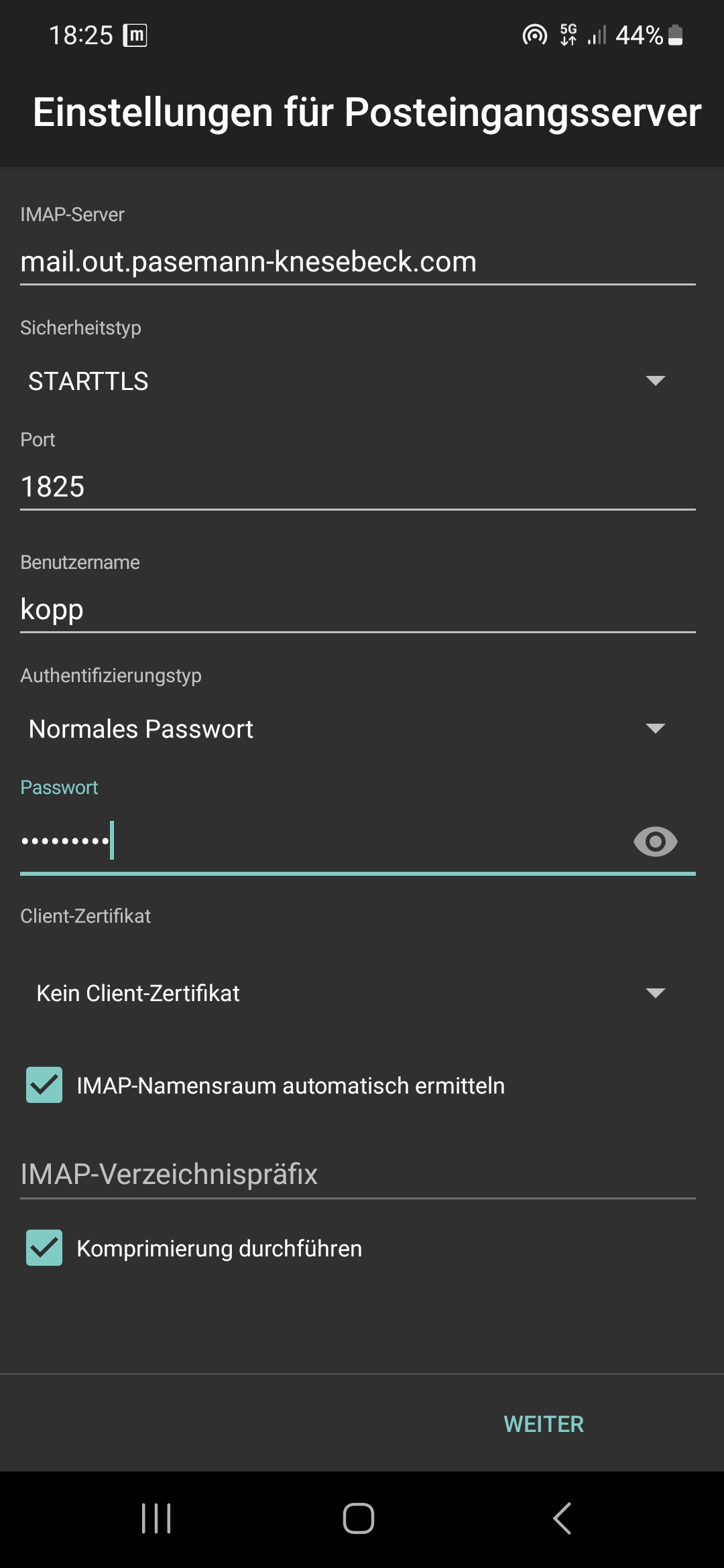
- 4. Schritt
Nun wird der Postausgangserver eingestellt.
(Achtung: auch hier darf wieder nur der einfache Benutzername, statt der E-Mail-Adresse stehen).
Die Einstellungen werden mit dem Button "Weiter" und der darauffolgenden Akzeptans des Mailserver-Zertifikates übernommen.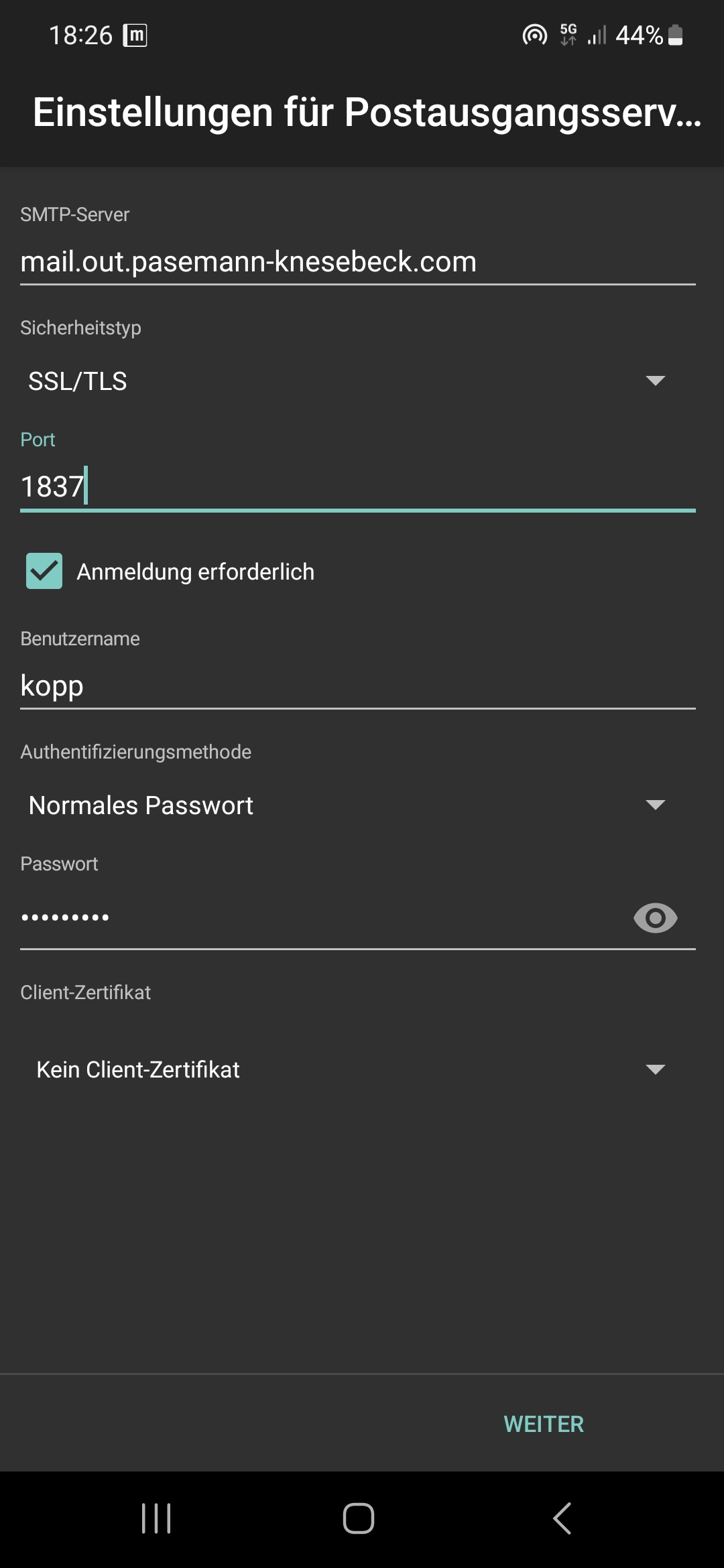
- 5. Schritt
Nun folgt noch eine allgemeine Konfiguration des Postfaches.
Die im Screenshot zu sehenden Einstellungen sind nur eine Empfehlung und können einfach so übernommen oder auch angepasst werden.
Mit dem Button "Weiter" geht es zum letzten Schritt.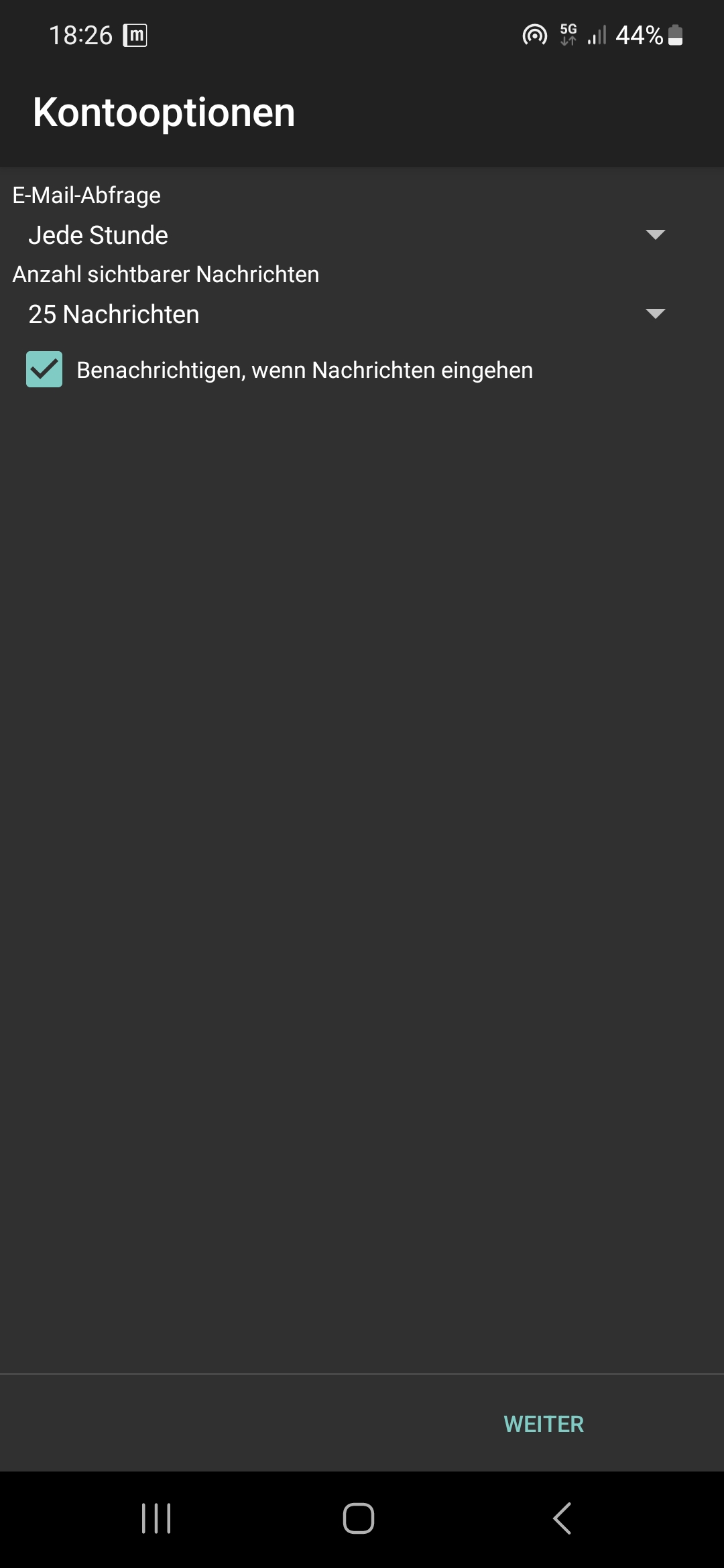
- 6. Schritt
Nun folgt die abschließende Konfiguration.
Die Einstellungen können wie im Screenshot zu sehen, eingetragen werden.
Die obere Zeile ist eine einfache Benennung des Kontos in K9-Mail und dient nur für den Überblick bzw. zur Unterscheidung welches Konto der Benutzer gerade nutzt (falls mehrere Konten eingestellt sind).
In der unteren Zeile wird das eingetragen, was der Empfänger einer Mail später als Absender sehen wird. Ich empfehle hier den vollständigen Namen des Benutzers.
Mit dem Button "Fertig" wird die Konfiguration gespeichert und abgeschlossen.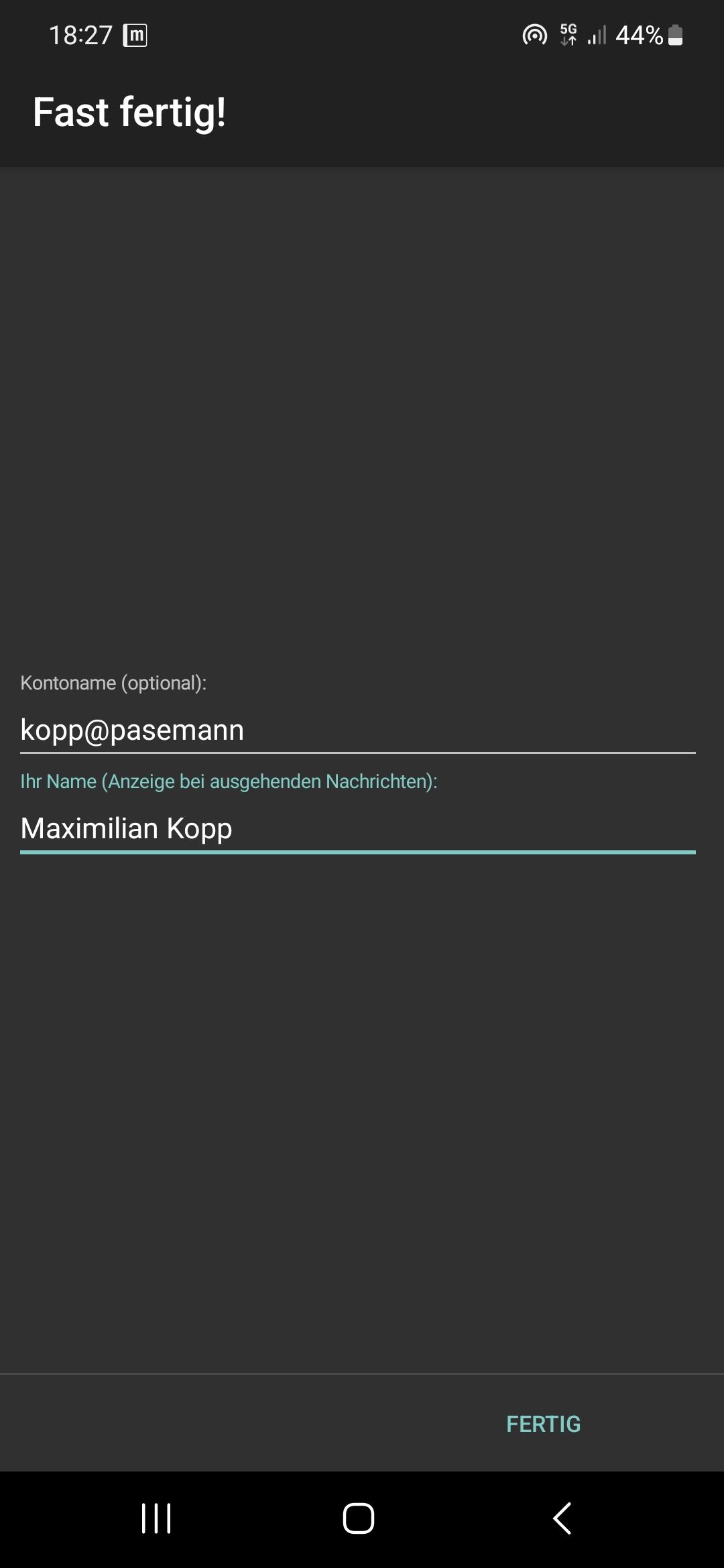
ToDo